Comment utiliser SmartThings sur mon téléviseur ?
L’application SmartThings est téléchargeable quelle que soit votre marque de téléphone et elle est compatible avec plus de mille smartphones, dont les appareils Samsung ainsi que les produits de la marque Amazon, Google, Philips Hue et bien d’autres. Vous pouvez gérer, contrôler et connecter les appareils de votre maison via l’application SmartThings installée sur votre smartphone.
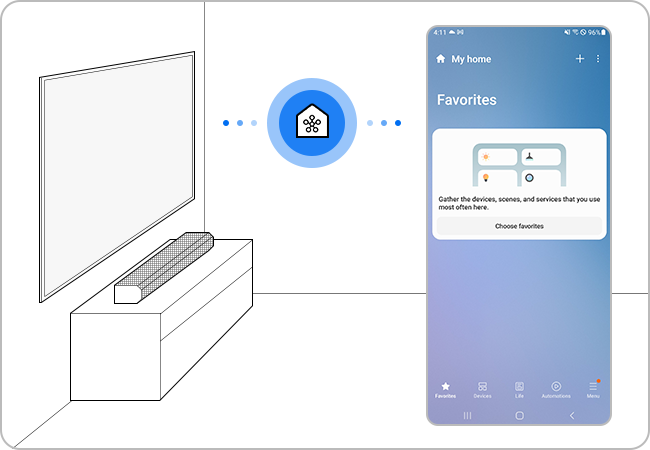
Connecter et utiliser vos appareils depuis votre Smart TV via SmartThings
Il existe cinq types d’appareils pouvant être contrôlés avec l’application SmartThings TV. Pour les connecter et les utiliser, veuillez consulter les différentes rubriques ci-dessous.
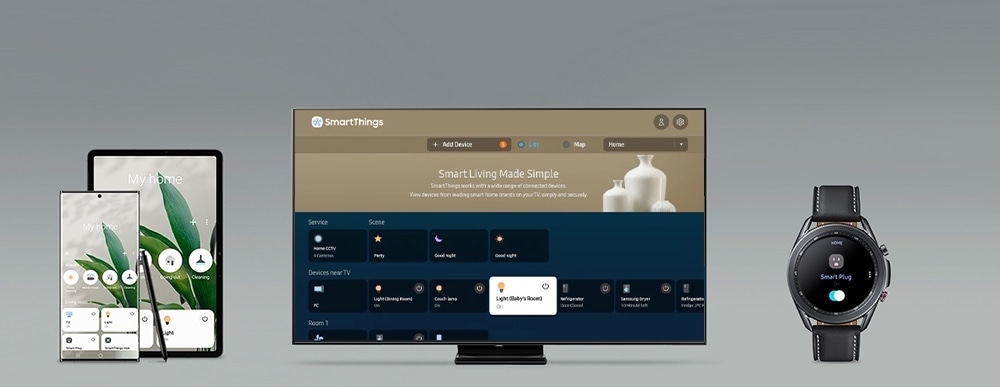
Vous pouvez appairer SmartThings à votre téléviseur Samsung avec cette même application.
Avant de le faire, allumez votre TV puis téléchargez l’application sur votre smartphone.
Vous pouvez utiliser les appareils SmartThings (sur le Cloud) préalablement enregistrés dans l’application SmartThings de votre téléviseur. Pour enregistrer vos appareils, procédez ainsi :
Étape 1. Lancez SmartThings sur votre smartphone.
Étape 2. Appuyez sur Ajouter (icône Plus) puis sur Appareil.
Étape 3. Sélectionnez votre appareil Par type d’appareil ou Par marque.
Étape 4. Choisissez le Lieu et la Pièce puis confirmez en appuyant sur Suivant.
Étape 5. Avant tout, connectez votre smartphone et votre téléviseur sur le même compte Samsung et vous verrez vos appareils enregistrés sur votre TV. Vous pouvez ainsi les utiliser en les sélectionnant.
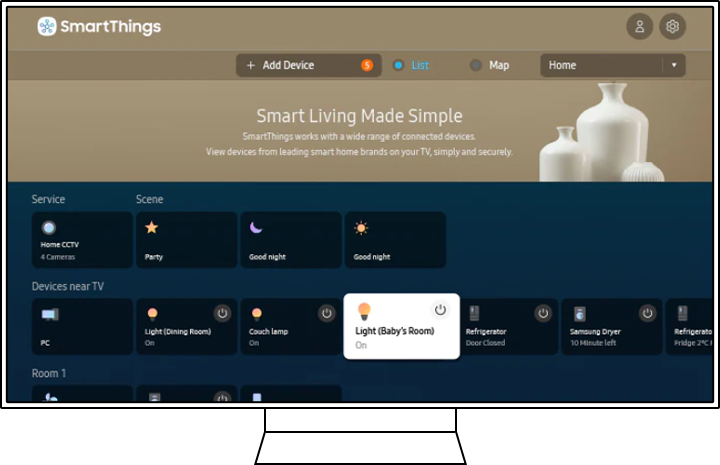
Les appareils d’origine sont ceux connectés à une source d’entrée tel qu’un câble HDMI ou un port USB. Les appareils d’origine comprennent :
- Lecteurs DVD et Blu-ray.
- Home cinéma.
- Consoles de jeux.
- Boîtes OTT et décodeurs.
- Dispositifs mémoire USB.
Pour connecter SmartThings à vos appareils d’origine :
Étape 1. Pour utiliser un appareil d’origine, telle qu’une console de jeux connectée à un port d’entrée, sélectionnez SmartThings sur votre téléviseur.
Étape 2. Vous pouvez choisir et utiliser l’appareil de votre choix depuis l’application SmartThings.
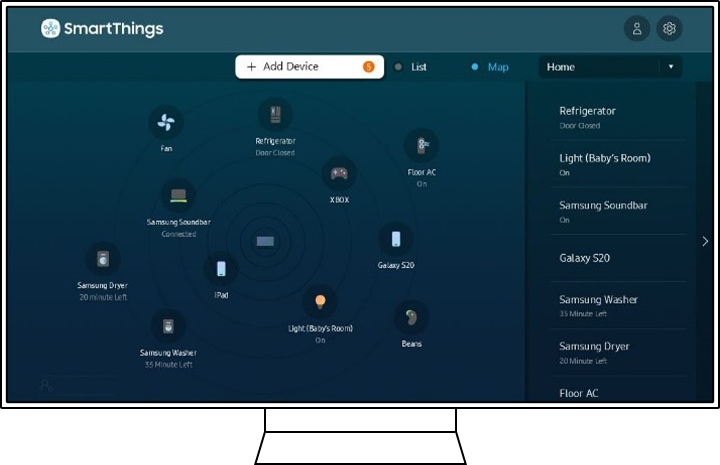
Il s’agit des appareils domestiques qui peuvent être contrôlés avec une télécommande. Pour connecter SmartThings à un appareil de ce type :
Étape 1. Pour vérifier les notifications sous forme de pop-up sur l’écran de votre téléviseur, approchez la télécommande d’un appareil de votre Smart TV.
Étape 2. Cliquez sur Enregistrer et vous aurez accès à la fenêtre pop-up de contrôle pour vérifier que vous pouvez utiliser la télécommande de votre appareil.
Étape 3. Confirmez ensuite en sélectionnant Oui. Les notifications apparaîtront à nouveau.
Étape 4. Cliquez sur Aller dans SmartThings pour voir sur la totalité de votre écran l’application SmartThings.
Vous trouverez ci-dessous les appareils compatibles et leurs fonctions :
| Appareil compatible | Fonctions |
|---|---|
| Climatiseur | Marche/Arrêt, Hausse/Baisse de la température, Hausse/Baisse du flux d’air |
| Purificateur d’air | Bouton Marche/Arrêt, Hausse/Baisse du flux d’air |
| Ventilateur électrique | Bouton Marche/Arrêt, Hausse/Baisse du flux d’air |
| Aspirateur robot | Bouton Marche/Arrêt, |
| Humidificateur | Bouton Marche/Arrêt, Hausse/Baisse du flux d’air |
Sont compatibles les marques suivantes :
- Climatiseurs : Carrier, Century, Chigo, Conia, Coolfree, Daewoo, Daikin, Derby, Frigidaire, Goodman, Gree, Haier, Hauzen, Himade, Hitachi, Homsys, Hyundai, Lennox, LG, Mitsubishi, Panasonic, Rheem, Samsung, Sharp, Toshiba, Trane, Whirlpool, Whisen, Winia, Yonan, York.
- Purificateur d’air : Amway, BLUEAIR, Cairs, Carrier, COWAY, Daikin, Dyson, Electrolux, GE, Gree, Hitachi, Idylis, IQAir, Kenmore, LG, Panasonic, Rabbit Air, Sharp, Shinil, Toshiba, Winix.
- Aspirateurs robot : Ariete, Auto Vacuum, Bobsweep, Ecovacs, Hoover, iRobot, LG, Lifero, MIDEA, Monoprice, Philips, Samsung, Sharp, Vileda, Wap, Yujin Robot.
- Humidificateurs : Bionaire, Crane, Daewoo, Dyson, Electrolux, Haan, Lasko, Levoit, OA. RedCore, Winia.
- Ventilateurs électriques : Airmate, Around, Asahi, Aucma, Balmuda, Bionaire, Black & Decker, Bokuk, Borg, Cecotec, Cuchen, Daewoo, Diamond, Dimplex, Dyson, Ecolighters, Electroman, EMK, Europace, Fusibo, Goldstar, Haan, Haier, Hanabishi, Hanil, Hitachi, HJ, Holmes, Honeywell, Inoq, KDK, KUL, Kuyal, Lasko, LG, Lian, Magic Chef, Midea, Mitsubishi Electric, Moretti, Mylek, Optimus, Panasonic, Rowenta, Samsung, Sharp, Shinil, Smartech, Taurus, Toshiba, Vornado, WindMere.
Remarque : Certaines fonctions peuvent ne pas fonctionner.
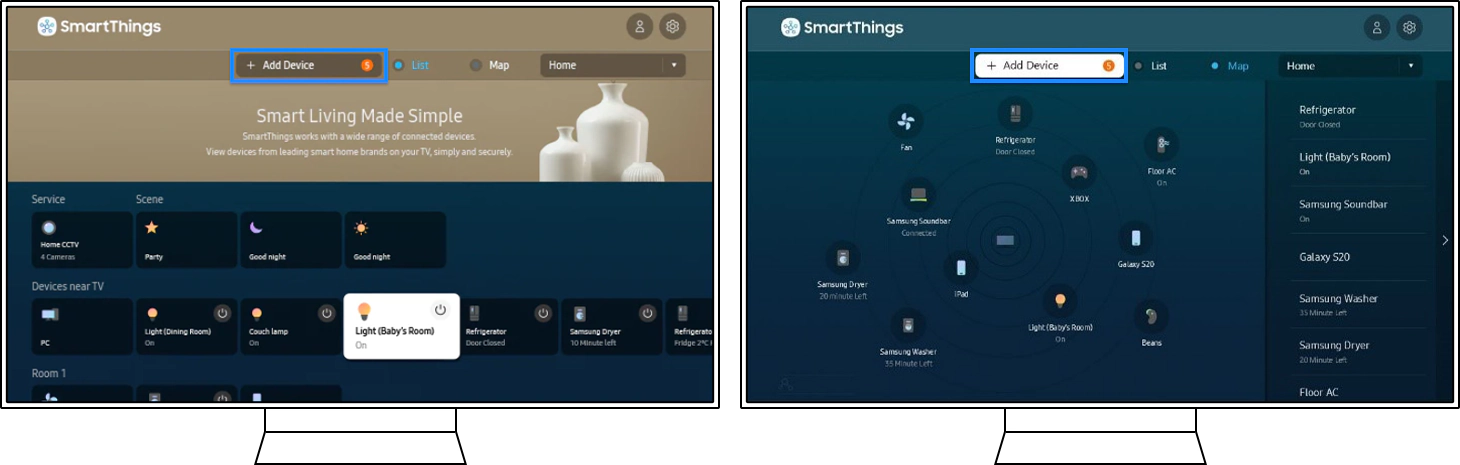
Les appareils compatibles avec la technologie Bluetooth peuvent être contrôlés via SmartThings comme sur votre smartphone. Toutefois, ces mêmes appareils n’envoient ni alarmes ni notifications au téléviseur.
Pour connecter SmartThings à un appareil Bluetooth, suivez les étapes suivantes :
Étape 1. Cliquez sur Ajouter appareil sur l’application SmartThings TV. Les appareils Bluetooth à proximité de votre téléviseur seront détectés et ajoutés à la liste de appareils.
Étape 2. Sélectionnez et enregistrez votre appareil Bluetooth avec la télécommande du téléviseur.
Étape 3. Sur l’application SmartThings de votre téléviseur, cliquez sur l’appareil afin de le connecter/déconnecter rapidement.
Les accessoires pris en charge pour la connexion à SmartThings sont les suivants :
- Haut-parleurs Bluetooth, écouteurs Bluetooth, barres de son Bluetooth (appareils compatibles avec le standard Bluetooth : profil Bluetooth A2DP).
- Claviers Bluetooth, souris Bluetooth, manettes de jeu Bluetooth.
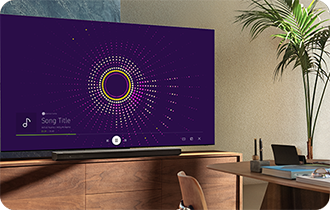
Étape 1. Cliquez sur Ajouter appareil sur l’application SmartThings TV. Les appareils Bluetooth à proximité de votre téléviseur seront détectés et ajoutés à la liste de appareils.
Étape 2. Sélectionnez le smartphone et suivez les étapes d’enregistrement (connexion via Bluetooth).
Étape 3. Une fois la connexion établie, vous pouvez reproduire la musique écoutée sur votre smartphone afin de profiter de la fonction « Music Wall » sur votre téléviseur.
Étape 4. Sur l’application SmartThings TV, vous pouvez sélectionner le smartphone et cliquer sur Partage d’écran. La fonction Music Wall démarre ensuite.
Remarques :
- Appareils compatibles avec la technologie Bluetooth : Bluetooth A2DP.
- Music Wall offre un standard visuel et un mouvement de particules optimisé tous deux créés pour écouter de la musique.
Contrôler SmartThings via l’assistant vocal Bixby
Dites à votre téléviseur de diffuser vos contenus favoris sans utiliser de télécommande. Bien mieux encore, contrôlez votre téléviseur et vos autres appareils connectés chez vous.
Lorsque vous configurez Bixby avec votre compte Samsung, l’assistant vocal se connecte automatiquement à vos appareils équipés de SmartThings. Vous n’aurez qu’à dire « Hi, Bixby » pour commencer à gérer votre maison.

Étape 1. Allez dans les paramètres de votre téléviseur afin de configurer Bixby.
Étape 2. Vous pouvez contrôler et gérer vos appareils SmartThings via Bixby. Dites « Hi, Bixby. allume le purificateur d’air/la lumière » et l’assistant vocal le fera.
Étape 3. Même lorsque le téléviseur éteint, vous pouvez contrôler vos appareils domestiques avec Bixby TV.
Remarques :
- Les images et les termes utilisés sont donnés à titre indicatif. Certaines illustrations, bien qu’en anglais, vous permettent de visualiser les différentes fonctionnalités.
- Ces mêmes images et les menus des appareils peuvent varier selon le modèle et la version logicielle.
Ajouter votre téléviseur à l'application SmartThings
SmartThings est une application Samsung qui vous permet de contrôler - directement depuis votre smartphone ou votre tablette - l’électroménager de votre maison et tout autre appareil électronique compatible.
Cette application est également très utile et permet à votre smartphone de servir de télécommande. L’option de partage d’écran (Screen Mirroring) est également disponible pour que vous puissiez projeter l’écran de votre smartphone/tablette sur votre téléviseur.
L’application SmartThings est disponible sur les appareils Android et iOS.
Méthode 1 : Enregistrer votre Smart TV automatiquement
Dès que vous ouvrez SmartThings sur votre smartphone/tablette, ce dernier recherche automatiquement les appareils les plus proches et une fenêtre pop-up s’affiche pour procéder à leur enregistrement.
Étape 1. Allumez votre téléviseur et ouvrez SmartThings.
Étape 2. Appuyez sur Ajouter maintenant.

Étape 3. Sélectionnez Démarrer, puis choisissez le Lieu et la Pièce.

Méthode 2 : Enregistrer votre Smart TV manuellement
Si SmartThings ne détecte pas votre appareil automatiquement, faites-le manuellement de la façon suivante :
Étape 1. Allumez votre téléviseur et ouvrez SmartThings.
Étape 2. Appuyez sur l’icône Plus (+), en haut à droite de l’écran de votre smartphone/tablette, puis sur Appareil.

Étape 3. Appuyez sur l’icône TV (+) puis sur Samsung.
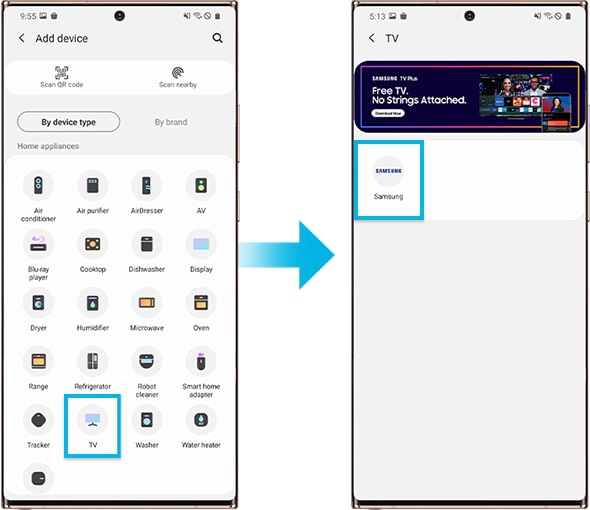
Étape 4. Sélectionnez TV puis confirmez en appuyant sur Début.
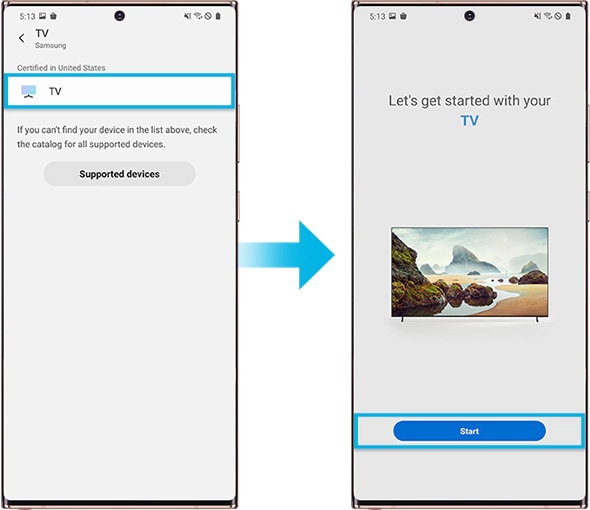
Étape 5. Entrez le code PIN qui s’affiche sur votre téléviseur.
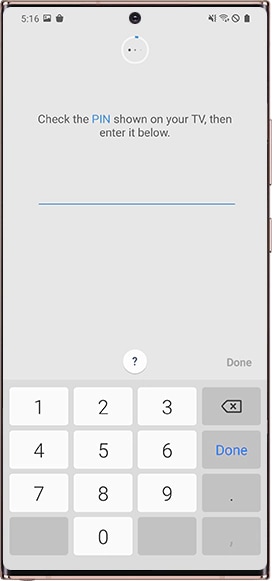
Étape 6. Attendez jusqu’à ce que l’enregistrement soit confirmé.
Remarque : Les images et les termes utilisés sont donnés à titre indicatif. Certaines illustrations, bien qu’en anglais, vous permettent de visualiser les différentes fonctionnalités.
Comment contrôler mon téléviseur via l’application SmartThings ?

Vous pouvez connecter SmartThings à votre téléviseur.
Avant de connecter SmartThings à votre TV, assurez-vous de l’allumer puis d’installer l’application SmartTings sur votre smartphone.
Étape 1. Ouvrez SmartThings sur votre smartphone.
Étape 2. Appuyez sur Ajouter (icône Plus) puis sur Appareil.
Étape 3. Sélectionnez TV puis Samsung.
Étape 4. Confirmez en appuyant sur Début.
Étape 5. Choisissez le Lieu et la Pièce puis confirmez en appuyant sur Suivant.
Étape 6. Votre smartphone se connecte alors à votre téléviseur Samsung. Pour les modèles fabriqués avant 2020, un code PIN vous sera demandé pour confirmer la connexion.
Une fois l’application SmartThings installée sur votre smartphone et connectée à votre téléviseur, vous pourrez le contrôler depuis votre smartphone via l’application SmartThings.
Étape 1. Ouvrez SmartThings sur votre smartphone puis sélectionnez votre TV.
Étape 2. Vous pouvez allumer/éteindre votre téléviseur, rechercher des contenus, utiliser la télécommande etc.
Étape 3. Dans le menu de Recherche, vous pouvez chercher du contenu en utilisant le clavier de votre smartphone et lancer la recherche sur votre téléviseur.
Étape 4. Dans le menu de votre télécommande, vous pouvez contrôler la liste des chaînes TV, le volume, l’accueil et les paramètres.
- Afin de contrôler votre téléviseur via SmartThings, vous devez l'enregistrer dans l'application en tant qu'appareil.
- Les images et les termes utilisés sont donnés à titre indicatif. Certaines illustrations, bien qu'en anglais, vous permettent de visualiser les différentes fonctionnalités.
Nous vous remercions pour votre commentaire!
Veuillez répondre à toutes les questions.