Quel câble dois-je utiliser pour le HDMI 2.1 ?

Les téléviseurs les plus récents sont équipés de la dernière spécification HDMI - HDMI 2.1. Consultez cette FAQ pour en savoir plus sur le HDMI 2.1 et sur le câble que vous devez utiliser.
HDMI 2.1 est la mise à jour la plus récente de la spécification HDMI qui prend en charge une gamme de résolutions vidéo et de taux de rafraîchissement plus élevés, notamment 8K60Hz et 4K120Hz, ainsi que des résolutions allant jusqu'à 10K. L'HDMI 2.1 prend également en charge les formats HDR dynamiques et une capacité de bande passante allant jusqu'à 48 Gbps.
Pour tirer le meilleur parti de la norme HDMI 2.1, vous devez utiliser un câble HDMI Ultra High Speed. Ces câbles sont conformes à des spécifications rigoureuses conçues pour assurer la prise en charge des modes vidéo haute résolution et des nouvelles fonctionnalités telles que l'eARC et le VRR. Ces câbles sont le meilleur moyen de s'assurer que les fonctions dépendant d’une bande passante élevée sont fournies, y compris les performances vidéo et audio améliorées.
Il y a plusieurs raisons pour lesquelles vous pouvez avoir besoin d'un câble HDMI ultra-haute vitesse qui garantit une meilleure qualité d'image et de son.
Les câbles HDMI ultra-haute vitesse améliorent la qualité de l'image en prenant en charge la résolution 4K à 50/60/100/120 images par seconde et la résolution 8K à 50/60 images par seconde. La faible interférence du câble réduit les problèmes de connexion avec les réseaux sans fil, les lecteurs multimédia, le Bluetooth et les appareils mobiles.
Les câbles améliorent votre expérience de jeu grâce à leur mode de faible latence automatique (Auto Low Latency Mode) qui bascule en fonction de la source et du contenu. Le taux de rafraîchissement variable et le transport rapide des images permettent également une expérience de jeu plus fluide.
Les câbles HDMI ultra haut débit améliorent la qualité audio en prenant en charge les formats audio haut débit jusqu'à 192 kHz, disposent de canaux de retour audio améliorés (eARC) et prennent en charge DTS-HD Master Audio™, DTS:X®, Dolby® TrueHD et Dolby Atmos®.
L'utilisation d'un câble non certifié peut avoir un impact sur la compatibilité ou créer des problèmes de qualité de connexion. Regardez la vidéo ci-dessous pour en savoir plus :
Si vous rencontrez l'un des problèmes énumérés dans la vidéo de la section précédente, cela peut être dû à une mauvaise connexion HDMI. Nous vous recommandons d'utiliser le câble HDMI d'origine fourni avec votre appareil et d'utiliser un câble HDMI certifié authentique (voir la section ci-dessous pour plus d'informations).
Pour résoudre vos problèmes de connexion HDMI, allez dans le menu SmartHub (le bouton d'accueil) > Paramètres > Assistance > Maintenance de l’appareil > Diagnostic Automatique > Résolution des problèmes HDMI. Si un périphérique externe est connecté, vous devrez suivre un certain nombre d'étapes afin de tester votre connexion.
Ultra High Speed HDMI est une marque déposée, qui apparaît sur l'emballage avec une image holographique et un code QR. Vérifiez si ces informations apparaissent sur votre câble.
Nous vous recommandons d'utiliser le câble HDMI d'origine fourni avec votre appareil. Si votre appareil n'est pas livré avec un câble HDMI, téléchargez l'application gratuite HDMI Cable Certification sur le Play Store pour vérifier si vous utilisez un câble HDMI Ultra High Speed certifié.
La TV ne détecte pas les appareils HDMI branchés
Le HDMI (« Interface Multimédia Haute définition ») est une norme qui permet de transmettre des flux de données d’excellente qualité sonore et visuelle.
Le HDMI permet de relier une source (PC portable, console de jeux, lecteur Blu-ray, etc.) à un dispositif compatible (par exemple, votre téléviseur). Pour cela, le matériel requis est le suivant : un téléviseur, une source avec prise HDMI (si vos appareils n’en sont pas équipés, il faudra utiliser un adaptateur) et, bien sûr, un câble HDMI.
Enfin, si les ports HDMI de votre téléviseur ne fonctionnent pas correctement, mettez d'abord à jour le logiciel de votre téléviseur via Internet ou via clé USB puis suivez les conseils ci-dessous.
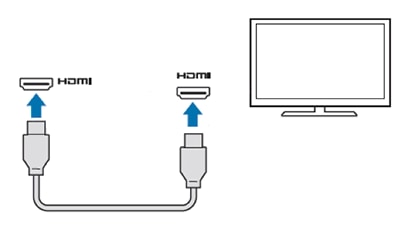
Pour connecter un dispositif (source) à votre TV, faites ainsi :
Prenez la télécommande de votre TV, allez dans le « Menu » (icône Maison) puis dans « Sources ». Votre téléviseur recherchera automatiquement le périphérique.
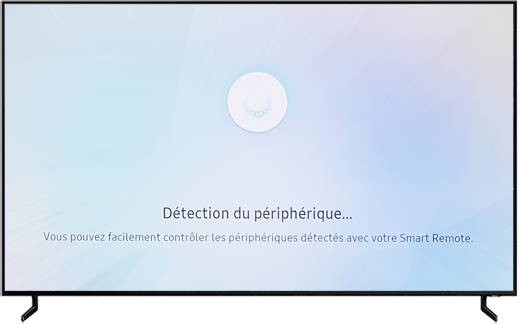
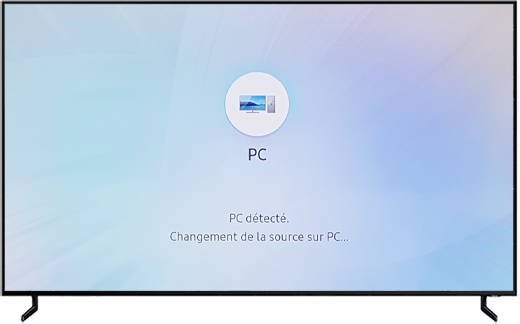
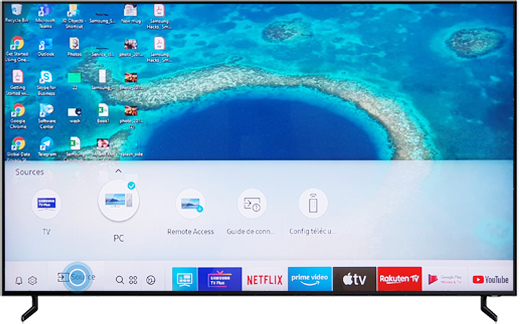
Par ailleurs, les téléviseurs Samsung disposent d’un guide de connexion qui pourra vous être très utile. Pour le consulter, entrez dans « Source » puis sélectionnez « Guide de connexion ».
Il est possible de tester le câble HDMI dans le menu de votre téléviseur Samsung pour savoir si ce dernier fonctionne correctement.
Seuls les modèles commercialisés à partir de 2019 sont compatibles avec cette nouvelle fonction. Il faudra mettre à jour votre téléviseur pour la faire apparaisse (version 1312.2 et supérieure).
Ce test est disponible uniquement sur les sources HDMI fournissant une image au téléviseur.
Remarque : Ce test est valable uniquement si la TV est connectée directement à un décodeur/lecteur Blu-ray/PC/etc. via HDMI et non pas à un Home cinéma/barre de son/disque dur, etc.
Cette fonction est optimisée pour une longueur de câble de 1,5-2 mètres. Si le câble est d’une autre longueur, le résultat peut être faussé.
Prérequis :
- Avoir un périphérique externe connecté à l’un des ports HDMI.
- Lors du test, sélectionner la source HDMI correspondante au périphérique HDMI connecté.
Pour effectuer le test, suivez les étapes suivantes :
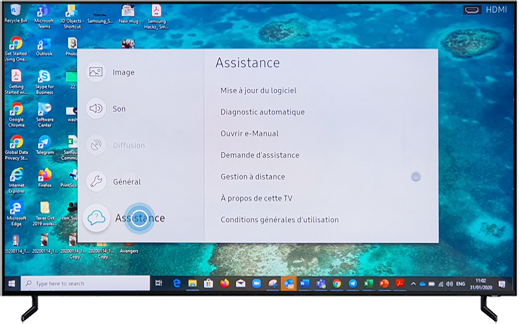
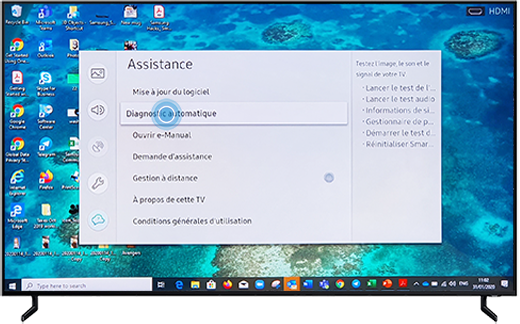
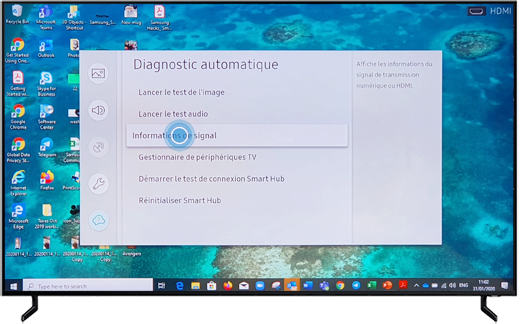
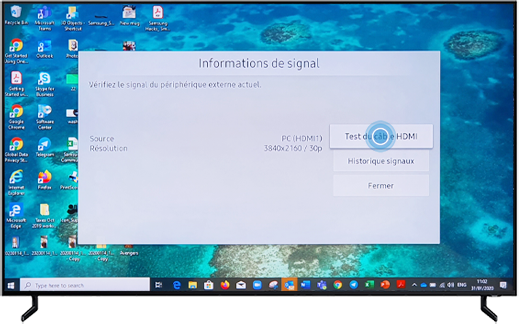
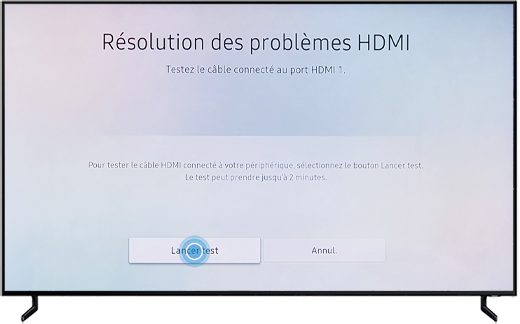
Il ne vous reste plus qu’à attendre le résultat du test.
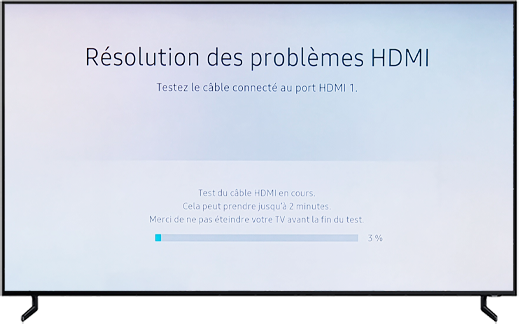
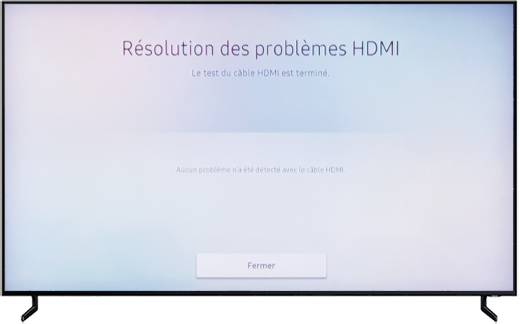
Si à la fin du test le résultat s’avère négatif, la source ou le câble pourraient être défectueux.
Si le câble est défectueux, remplacez-le par un câble HDMI certifié High Speed.
Vous pouvez également rétablir les paramètres d’usine de votre TV en suivant les étapes suivantes :
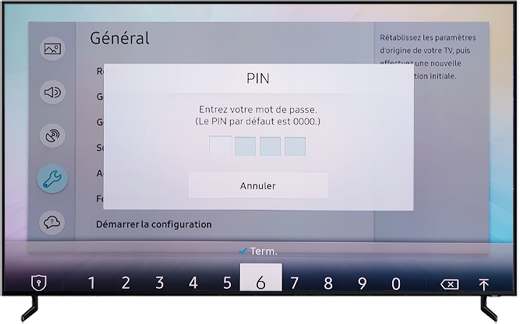
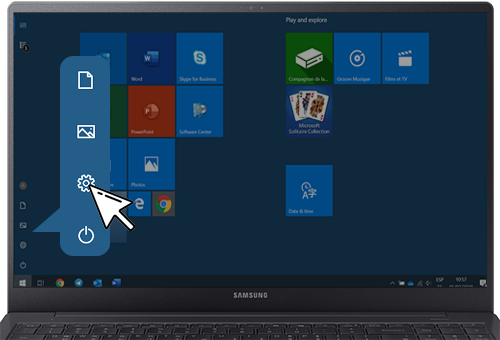
Vous pouvez également configurer les paramètres HDMI sur votre PC. Pour cet exemple, nous utiliserons le système Windows 10. Pour cela, suivez les étapes suivantes :
Cliquez sur l’icône Paramètres de votre ordinateur.
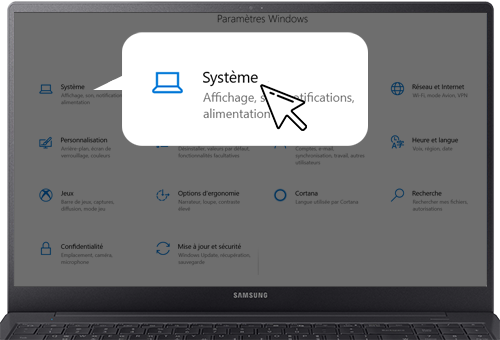
Sur la gauche de l’écran, sélectionnez « Affichage » puis allez vers le bas jusqu’à la section Plusieurs affichages et dans l’onglet Écrans multiples, sélectionnez « Étendre ces affichages ».
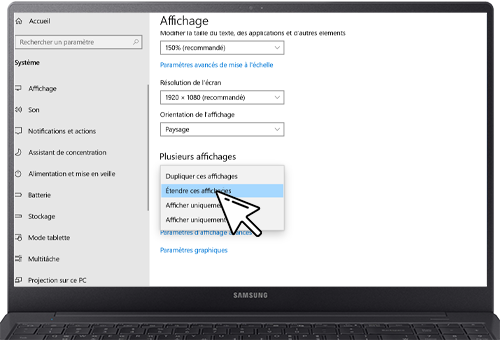
Ainsi, vous aurez les deux écrans disponibles tant sur votre téléviseur que sur votre PC.
Remarque : Pour configurer le son, il suffit de cliquer sur « Son » juste sous « Affichage », sur la gauche de l’écran de votre PC.
- Assurez-vous que le câble HDMI est correctement connecté aux deux extrémités.
- Essayez un autre câble HDMI.
- Connectez votre appareil HDMI à un autre port HDMI.
Tous les téléviseurs disposent de diverses sources d'entrée, telles que TV, DVD, HDMI ou USB. Le contenu de chaque source d'entrée s'affiche lorsque la source correspondante est sélectionnée sur le téléviseur. Par exemple, si votre appareil est connecté à HDMI1, vous devez vous assurer que votre téléviseur affiche le contenu qu'il reçoit de la source HDMI1.
Remarque : si votre télécommande est équipée d'un bouton Source, appuyez dessus jusqu'à ce que la source d'entrée appropriée soit sélectionnée.
Utilisation de votre télécommande universelle :
- Vérifiez à l'arrière de votre téléviseur le port auquel l'appareil est connecté.
- Appuyez sur la touche Home de votre télécommande.
- Allez dans « Source », appuyez Enter (touche centrale de la télécommande) puis utilisez le pavé tactile pour choisir la source appropriée.
Dans de nombreux cas, un périphérique peut provoquer un dysfonctionnement avec d'autres périphériques connectés. Pour identifier le périphérique à l'origine du problème, essayez de déconnecter tous les périphériques et de les reconnecter un par un pour vérifier si le problème persiste au fur et à mesure de la reconnexion de chaque périphérique.
- Éteignez tous les appareils HDMI connectés à votre téléviseur et éteignez le téléviseur.
- Débranchez le téléviseur.
- Débranchez tous les câbles HDMI du téléviseur et des appareils.
- Reconnectez le câble HDMI à l'un de vos appareils et connectez-le au port HDMI du téléviseur.
- Rebranchez votre téléviseur.
- Allumez votre téléviseur et votre appareil connecté.
- Si cela fonctionne, essayez de connecter un second appareil, etc. Jusqu'à ce que tous les appareils soient connectés et fonctionnent correctement.
Comment connecter des haut-parleurs avec un câble optique ?
Il existe plusieurs façons d’effectuer cette connexion. La plus courante est d’utiliser un câble optique capable d'envoyer un son de haute qualité. Si vous choisissez cette option, reportez-vous aux conseils et manipulations ci-dessous.
Le câble optique permet le transfert d’un signal audio numérique de haute qualité à l’aide de la fibre optique. Le port pour relier ce câble se trouve au dos de tous les téléviseurs et home cinéma Samsung. Le câble numérique optique assure une transmission parfaite des flux audio multi-canaux Dolby Digital ou DTS.
Le principal avantage du câble optique réside dans l’élimination du risque de parasitage ou de perturbation, contrairement au fil électrique traditionnel.
Remarque : Les méthodes de connexion présentées par la suite sont les plus courantes. Si vous souhaitez en connaître d’autres, consultez le mode d’emploi de votre appareil.
Étape 1 : Branchez une extrémité du câble optique dans le port « Digital Audio Out (Opctical) » de votre télévision.

Étape 2 : Branchez l’autre extrémité dans le port « Digital Audio In (optical) » de votre haut-parleur externe.

Étape 3 : Appuyez sur le bouton Home de votre télécommande et sélectionnez « Paramètres ».

Étape 4 : Allez dans « Son » puis dans « Sortie audio ».

Différence entre un câble optique et un HDMI
Tous deux offrent un son excellent et les différences sont minimes. En effet, tant le câble optique que le HDMI émettent un son surround, ou multicanal, de bien meilleure qualité que le son analogique.
La principale différence entre un câble optique et HDMI réside dans le nombre de formats audio pris en charge. Le câble optique prend en charge l'audio 5.1 Dolby Digital et DTS. Le HDMI, quant à lui, prend en charge non seulement l'audio 5.1 Dolby Digital et DTS, mais aussi Dolby Digital Plus, Dolby True HD, DTS-HD Master Audio, Dolby Atmos et DTS: X.
Remarque : Les images et les termes utilisés dans les étapes de manipulation sont présentés à titre indicatif. Certaines illustrations, bien qu’en anglais, vous permettent de visualiser les différentes fonctionnalités.
Comment utiliser la fonction HDMI ARC sur une Smart TV Samsung
Le câble HDMI est utilisé à la fois pour le son et la vidéo. Les home cinéma comme les lecteurs en sont équipés. Pour profiter d’un son optimal, vous pouvez utiliser ce câble pour diriger le son de votre Smart TV vers votre home cinéma. L'ARC (Audio Return Channel) est une fonction propre à ces câbles haute vitesse qui permet également de renvoyer le son vers l’émetteur.
La plupart des téléviseurs Samsung prennent en charge la fonction HDMI Audio Return Channel. Elle permet de réduire le nombre de câbles à connecter entre votre téléviseur et une barre de son ou un home cinéma. Le son peut aussi bien être dirigé vers que depuis les enceintes, ce qui améliore à la fois la qualité sonore et le signal.
Ainsi, il n'est pas nécessaire de connecter un deuxième câble optique/audio à une enceinte compatible avec la fonction HDMI ARC. Pour ce faire, veillez à utiliser un câble HDMI 1.4 ou supérieur. Cette fonction n’est utilisable que via le port spécifique du téléviseur ou le boîtier One Connect et les enceintes externes doivent être compatibles. Vous devrez peut-être modifier les réglages des enceintes externes pour activer les commandes HDMI ARC.

Formats audio supportés par la fonction HDMI ARC :
- PCM (2 canaux)
- Dolby Digital (jusqu’à 5.1 canaux)
- DTS Digital Surround (jusqu’à 5.1 canaux)
Remarque: le DTS n’est disponible que sur les modèles sortis avant 2018.
Suivez les étapes ci-dessous pour connecter votre Smart TV à votre enceinte :
Étape 1. Utilisez un câble HDMI compatible.
Étape 2. Connectez ce câble au port HDMI IN (ARC) du téléviseur.
Étape 3. Puis au port de sortie HDMI OUT (TV-ARC) de l’enceinte que vous souhaitez raccorder.
Étape 4. Allumez les enceintes.
Étape 5. Le son du téléviseur sera diffusé par vos enceintes.

La fonction Anynet+ (HDMI CEC) des barre de son Samsung et home cinéma est activée en usine. Si vous utilisez un autre appareil Samsung, vous devez vous assurer que la fonction Anynet+ (HDMI-CEC) est activée sur votre Smart TV.
- Pour les séries Smart TV T/Q, R/Q, N/Q et M/Q (depuis 2017)
Accueil > Réglages > Général > Gestion des appareils externes > Anynet+ (HDMI CEC)
- Pour la série Smart TV K (2016)
Accueil > Réglages > Système > Réglages experts > Anynet+ (HDMI-CEC)
- Pour les Smart TV série J ou antérieurs (2015)
Menu > Système > Anynet+ (HDMI-CEC)
Remarques :
- La fonction Anynet+ (HDMI-CEC) doit être activée sur la Smart TV pour pouvoir utiliser la fonction eARC.
- Si vous utilisez un câble non autorisé, une erreur peut se produire.
- Le port HDMI ARC est situé à l’arrière du téléviseur ou du boîtier One Connect.
- La plupart des boîtiers One Connect possèdent un port HDMI-ARC (il s’agit généralement du troisième port HDMI).
Questions fréquentes sur la connexion HDMI
En cas de dysfonctionnement de la fonction ARC/eARC, débranchez tous les appareils connectés au téléviseur (STB, appareils OTT, etc.), puis essayez à nouveau de l’utiliser. Il est possible que certains appareils ne soient pas conformes aux spécifications HDMI, ce qui peut entraîner des dysfonctionnements. Si le problème persiste, effectuez les vérifications suivantes.
Vous devrez activer les protocoles HDMI-CEC dans les Réglages de votre téléviseur. Les téléviseurs Samsung utilisent le protocole HDMI-CEC Anynet+.
Pour activer Anynet+, suivez les étapes suivantes :
Étape 1. Appuyez sur la touche HOME de votre télécommande Samsung, puis sélectionnez Réglages.
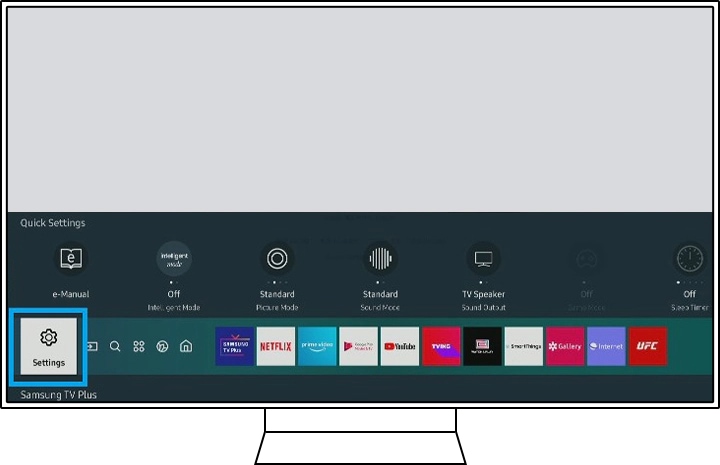
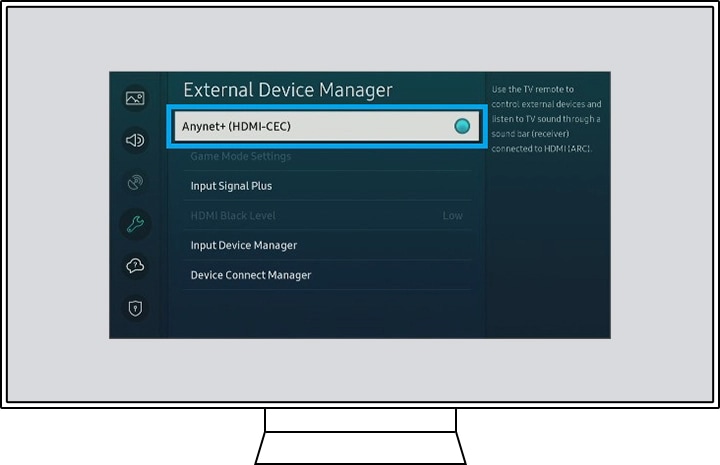
Étape 2. Dans le menu Réglages, choisissez Général, puis sélectionnez le Gestionnaire de périphériques externes.
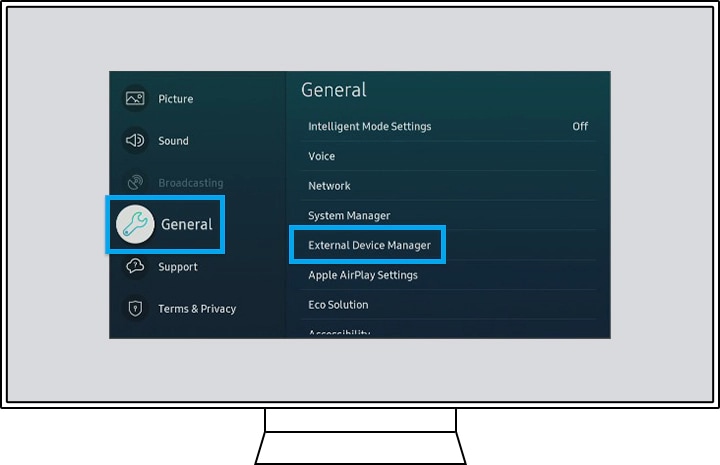
Étape 3. Accédez à Anynet+ (HDMI-CEC) puis appuyez sur la touche Entrée de votre télécommande pour activer la fonction Anynet+.
Si vous utilisez une barre de son ou un home cinéma d'une autre marque, vérifiez si la fonction HDMI CEC ou ARC est activée. Sélectionnez ensuite la source d’entrée HDMI ARC sur votre enceinte.
Selon la série, effectuez ces réglages sur votre Smart TV pour le son soit diffusé par votre enceinte:
- Smart TV depuis 2017 (séries T/Q, R/Q, N/Q et M/Q)
Ouvrez Accueil > Réglages > Son > Sortie audio. Sélectionnez Récepteur (HDMI) dans la liste.
- Smart TV depuis 2016 (série K)
Ouvrez Accueil > Réglages > Son > Réglages des enceintes. Sélectionnez Récepteur (HDMI) dans la liste.
- Smart TV depuis 2015 (série J)
Ouvrez Menu > Son > Liste des enceintes. Sélectionnez Récepteur (HDMI) dans la liste.
- Smart TV de 2013 à 2014 (séries F/H)
Ouvrez Menu > Son > Réglages des enceintes. Réglez la sortie audio du téléviseur sur le récepteur.
- Smart TV de 2011 à 2012 (séries D/E)
Ouvrez Menu > Système > Anynet+ (HDMI-CEC) Réglez la fonction Récepteur sur On (Activé).
Si votre téléviseur n’émet aucun son ou si le son s’entrecoupe et qu'un appareil est connecté avec un câble HDMI, il est probable que le câble soit de mauvaise qualité. Étant donné qu’il n’est pas toujours facile ou commode de le remplacer par un autre de meilleure qualité, les modèles de Smart TV Samsung disposent d'un réglage permettant d’adapter la façon dont le téléviseur traduit le signal HDMI et d’améliorer la compatibilité avec le câble.
Accédez au Menu > Assistance > Autodiagnostic > Informations sur le signal > Historique du signal > Niveau de délai HDMI et sélectionnez l’une de ces options.
Disponible à partir du modèle 2020 : Menu > Assistance > Entretien de l'appareil > Autodiagnostic > Informations sur le signal > Historique du signal > Niveau de latence HDMI :
- Basique : réglage par défaut pour un fonctionnement normal.
- Lent 1 : ajoute une légère latence avant de déterminer que le câble HDMI n’envoie pas de signal.
- Lent 2 : ajoute une latence importante.
En sélectionnant Lent 1 ou Lent 2, vous améliorerez la qualité du signal d’un câble HDMI médiocre, mais cette latence sera effective quelque soit la source.
Si vous connectez le câble HDMI ARC à une barre de son, que tous les réglages sont corrects mais qu'aucun son n’est audible, vous pouvez également la réinitialiser en suivant les étapes ci-dessous.
Étape 1. Éteignez le téléviseur et la barre de son (mise en veille).
Étape 2. Appuyez sur les touches Volume (+) et (-) de la télécommande et maintenez-les enfoncées pendant plus de 5 secondes jusqu’à ce que le texte INIT s’affiche.
Étape 3. Allumez le téléviseur et la barre de son.
Étape 4. Appuyez sur la touche Home de la télécommande du téléviseur. Sélectionnez Réglages et remplacez la sortie audio par Barre de son.
Étape 5. Une notification TV ARC apparaît sur l’affichage avant, puis le son du téléviseur sera envoyé vers la barre de son.
Remarque: Les captures d’écran et le menu de l’appareil ne sont que des illustrations en anglais ; ils sont également disponibles dans la langue de votre pays.
Transférer le son de ma QLED TV via un câble HDMI ARC
Vous pouvez utiliser un câble HDMI pour transférer le son de votre QLED TV vers une barre de son ou un home cinéma. Il faut néanmoins savoir qu’un câble HDMI ne fonctionne que dans un seul sens contrairement au câble Péritel.
Lorsque vous connectez deux appareils via HDMI, il y en a toujours un qui transmet et l’autre qui reçoit le signal. ARC (Audio Return Channel, en anglais), ou Retour Audio, est une technique incorporée aux câbles HDMI de haut débit pouvant être employée pour renvoyer le son à l’émetteur (comme le système home cinéma).
Avant tout, assurez-vous que le câble HDMI est compatible avec votre barre de son/home cinéma et votre Smart TV. Pour le savoir, il vous suffit de consulter les étiquettes de :
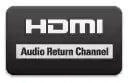
- Votre Smart TV : HDMI ARC.
- Du câble HDMI : Highspeed 1.4 certified (Haut Débit, version 1.4, certifié).
- De la barre de son ou du home cinéma : HDMI ARC.
Si l’un des appareils ou le câble HDMI ne sont pas compatibles avec ARC, vous pouvez très bien utiliser un câble optique.
Remarque : Veillez à ce que la fonction Anynet+ (HDMI-CEC) soit activée sur votre QLED TV.
Pour cela, allumez votre téléviseur et suivez les étapes suivantes :
1. Allez dans « Paramètres ».
2. Sélectionnez « Général ».
3. Puis « Gestionnaire de périphérique externes ».
4. Finalement, activez la fonction « Anynet+ HDMI-CEC ».
Remarque : La fonction Anynet+ (HDMI-CEC) est automatiquement activée par défaut pour les barres de son et home cinéma Samsung.
Si vous utilisez une barre de son ou un home cinéma autre que Samsung, veillez à ce que les fonctions HDMI-CEC ou ARC soient activées. Pour pourrez trouver cette information dans le mode d’emploi de votre appareil.
Changez la source d’entrée de votre barre de son/home cinéma sur HDMI-ARC.
Si vous avez une barre de son/home cinéma Samsung, réglez la source d’entrée sur D.IN ou ARC.
Pour sélectionner la sortie audio de votre barre de son/home cinéma, faites comme suit :
- Allez dans « Paramètres ».
- Sélectionnez « Son ».
- Puis « Sortie son ».
- Finalement, sélectionnez « Récepteur (HDMI) » sur la liste des périphériques disponibles.
Nous vous remercions pour votre commentaire!
Veuillez répondre à toutes les questions.