Windows 7 Downgrade 指南
重要提醒:此頁面的資訊只適用於香港產品。產品型號、畫面序列或設定會根據您所在地區及/或購買產品的地區而不同。請按此跳轉至您所在地區的服務支援頁面。
Windows 7 Downgrade 指南
Windows 7 Downgrade 步驟

1. 準備安裝 Windows 7
- 在安裝前檢查清單
- Windows 7 安裝DVD
- 需要備份所有重要數據備份到外部硬盤或USB記憶體,因為所有的數據將被刪除。
- 連接電源(如因斷電開電源會導致安裝失敗的情況)
2.設置BIOS選項
更改BIOS選項與Windows 7兼容模式
- 插入Windows7安裝後DVD, 當系統開機時按F2鍵進入BIOS設置.
* 如果是slate系統, 可在系統開機時按底部中心的Windows鍵.

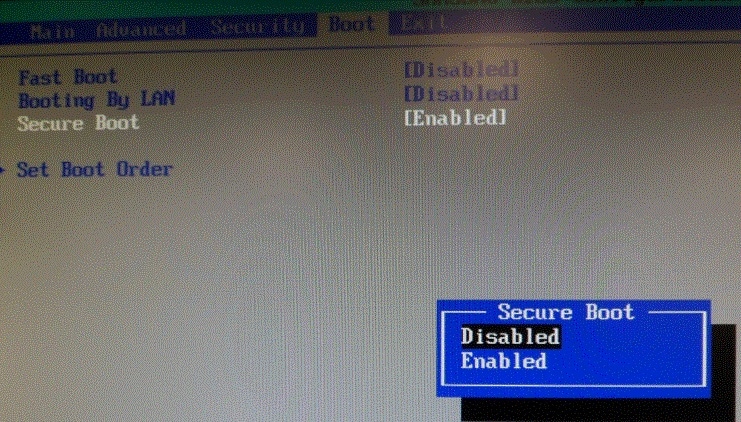
- 移動到“Boot”菜單“→”鍵,然後選擇“Secure Boot”,然後更改為“Disabled”
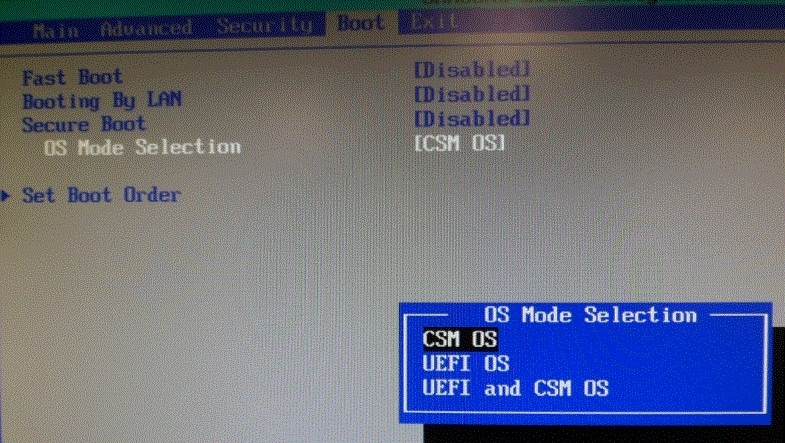
- 選擇‘OS Mode Selection’ 然後更改為 ‘CSM OS’
- 使用“F10”鍵保存所有更改的設置,然後啟動到系統。
(等同選擇‘Exit’ → ‘Exit Saving Changes ‘ → ‘Yes’)
3.開始安裝
※注意:操作時,系統無法啟動到DVD
- 插入Windows7安裝後DVD, 當系統開機時按F2鍵進入BIOS設置.
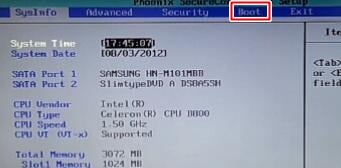
- 移動到 ‘Advanced’ 使用 ‘→’ 鍵, 然後更改‘Fast BIOS Mode’ 為 ‘Disabled’
- 移動到 ‘Boot Device Priority’ 選項並按 Enter 鍵.
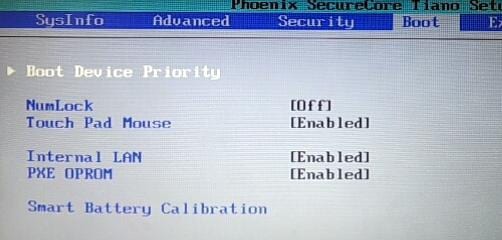
- 設置優先級為“DVD”作為第一
使用F5/F6鍵可以更改優先級
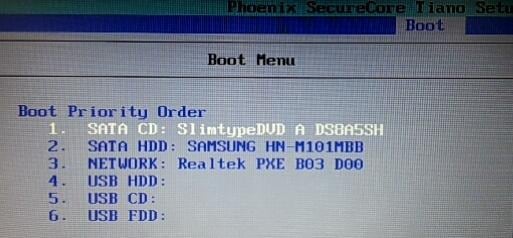
- 使用“F10”鍵保存所有更改的設置,然後啟動到系統。
系統啟動
- 當顯示”Press any key to boot from CD or DVD”時按任何鍵開始安裝Windows 7
- 選擇語言,時區,鍵盤,然後按“下一步”按鈕。
- 如客戶擁有 Win8 Pro license 並想 downgrade 到 Win7, 客戶不需輸入產品金鑰.
- 如客戶想安裝零售版 Win 7 DVD, 請輸入產品金鑰.
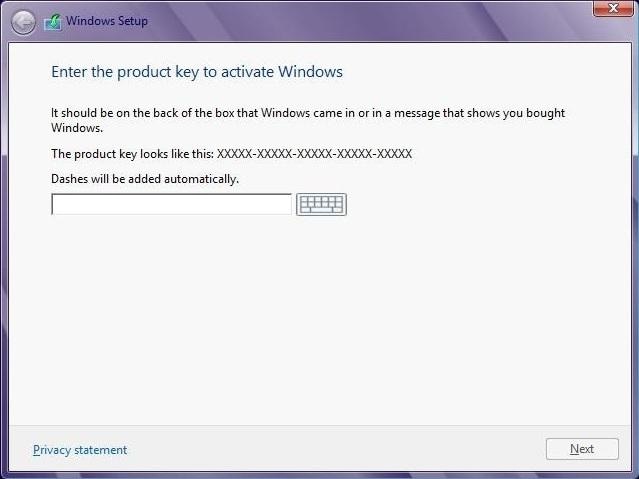
- 閱讀EULA,並選擇“同意”複選框,然後選擇“Custom: (Advanced)”。
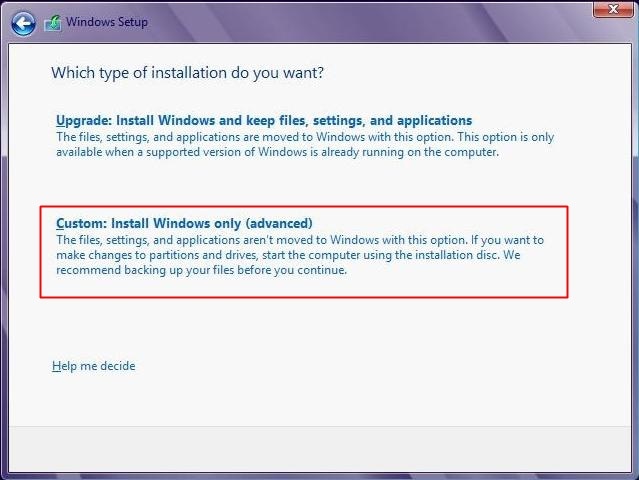
4. 安裝
※需要備份所有重要數據備份到外部硬盤或USB記憶體,因為所有的數據將被刪除。
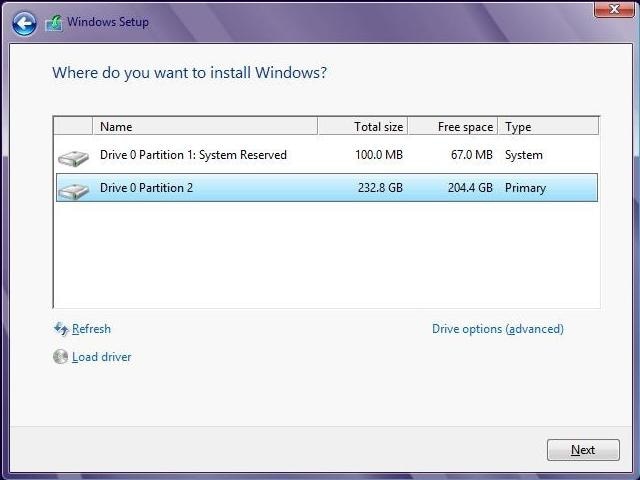
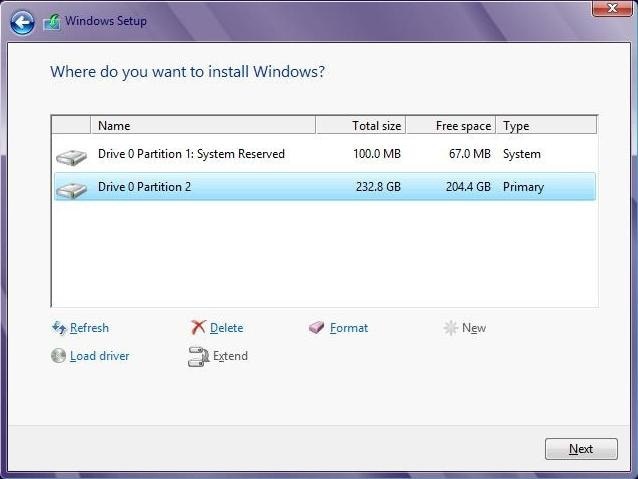
- 選擇分區安裝Windows 7
- 選擇 ‘Drive options (Advanced)’
- 選擇分區,然後按Delete鍵直到只剩下一個“未分配”。
- 創建一個新的分區,按“新建”,設置Windows分區的大小。
- 按“下一步”按鈕,開始安裝
※ 注意: 恢復功能將無法使用
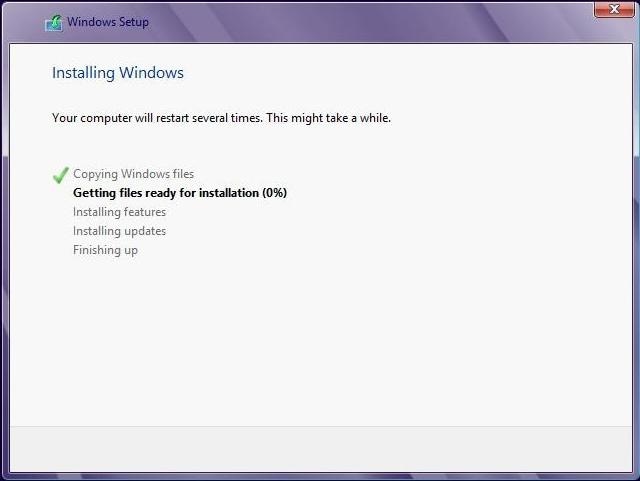
- 等待直到安裝完成。
- 在系統重新啟動時 ‘Press any key to boot from CD or DVD’ 信息顯示屏上出現。
- 如果您在此步驟中按任意鍵, Windows 會重新開始安裝。
- 安裝完成後,註冊用戶信息。
5.配置環境
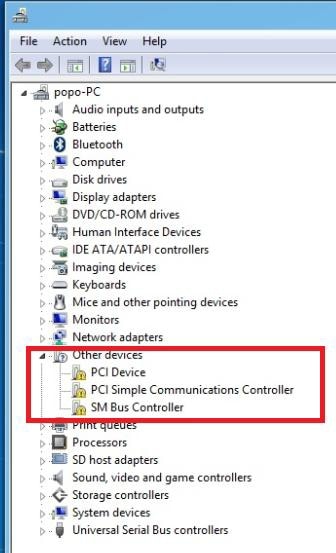
設備驅動程式,需要安裝廠商的驅動程式。
(不支持WIN 7的驅動程式)
- XE700T1C 型號 不支援NFC, GPS and Mobile internet device 的Win7驅動程式
- XE500T1C 不支援Win7 Downgrade
感謝您提供意見讓我們了解您的需要
請回答所有問題。
RC01_Static Content : This text is only displayed on the editor page