Samsung Televizyona Uygulama nasıl indirebilirim?

Televizyon model koduna göre uygulama indirebilmek için lütfen aşağıdaki adımları takip edin.
Eğer uygulama yükleme sırasında bir sorun yaşarsanız, televizyonunuzun yazılımını güncellediğinizden ve yeterli depolama alanınız olduğundan emin olun.
Uygulama Arama:
- Uygulama mağazasında, istediğiniz uygulamanın adını arayabilirsiniz. Arama çubuğuna uygulamanın ismini yazarak hızlıca arama yapabilirsiniz.
- Alternatif olarak, uygulama kategorilerini gezerek ilgilendiğiniz uygulamayı bulabilirsiniz.
Eğer uygulama mağazasında aradığınız uygulama mevcut değilse, televizyonunuzun modeline ve yazılım sürümüne bağlı olarak, bazı uygulamalar desteklenmeyebilir. Ayrıca, Smart Hub veya Samsung hesabınızla giriş yapmanız gerekebilir.
Uygulama indirme işlemi bu adımlarla kolayca yapılabilir.

M-NU-N-NU-IS-Q-RU-T serisi (2017 ve üstü yılı) için lütfen aşağıdaki adımları takip edin.
- Detaylı bilgi için Canlı Destek kanalımızdan anında destek alabilirsiniz.

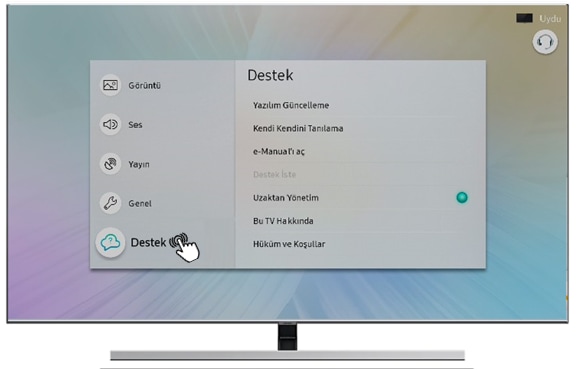


Mevcut yazılım kontrolü için lütfen aşağıdaki adımları takip edin.

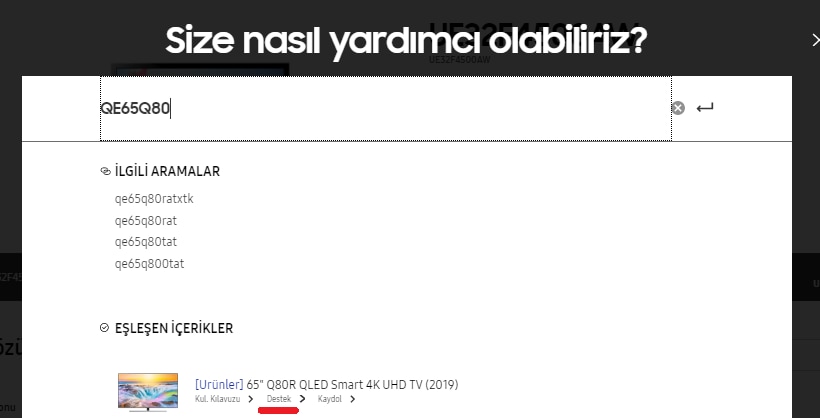
Eşleşen İçerikler sekmesi içerisinde Destek'e giriş yapın.

Kılavuzlar ve İndirmeler alanına giriş yapın.

Upgrade File versiyonunu televizyonuzdaki yazılım sürümüyle karşılaştırın.
Açıklama:
- Yazılım sonlarına doğru bulunan yazılım ile sitede bulunan yazılım rakamlarını karşılaştırın.
Örnek:
- Televizyonda 1270,3 - Samsung.com adresimizde 1280.5 görünüyor ise güncel olmadığı anlamına gelir.
- Rakamlar aynı ise güncel olduğu anlamına gelir.
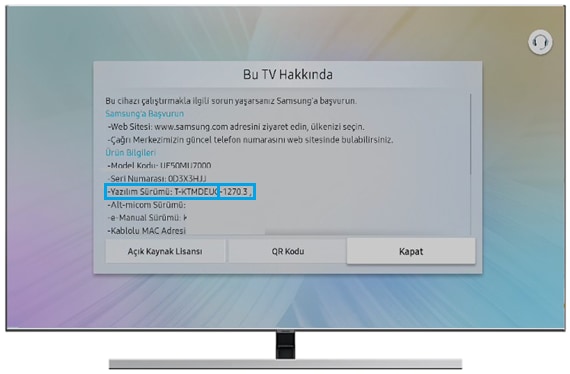

- Menü üzerinden yazılım güncelleme için televizyonunuzun kablolu/kablosuz internet bağlantısı olması gerekir.
- Mevcut internetiniz bulunmuyor ise USB bellek ile yazılım güncelleme adımlarını takip edebilirsiniz.
- Güncelleme ile ilgili hata almanız durumunda USB bellek ile yazılım güncelleme adımlarını takip edebilirsiniz.


Not: Televizyonun internet bağlantısı olması durumunda otomatik olarak yazılım güncellemeyi gerçekleştirir.


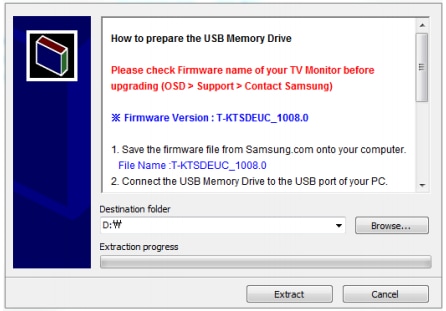
Bilgisayar işlemleri için aşağıdaki adımları takip edin.
İşlemlere başlamadan önce dikkat edilmesi gereken konular aşağıdaki gibidir.
- USB belleğinizin tamamen boş olması gerekir.
- Güncelleme dosyasını Televizyon görmemesi durumunda farklı USB bellek deneyiniz.
- Bilgisayarınıza dosya inmiyor veya hata veriyor bilgisayar hizmet sağlayıcınıza başvurun.


Not: Bilgisayarın işletim sistemine göre yazılım seçilmelidir.

Televizyon üzerinden yapılacak işlemler için lütfen aşağıdaki adımları takip edin.

Not: Destek içeriğinde yer alan yönlendirmeler cihaz ve sürüme göre değişkenlik göstermektedir.
Not: Model koduna Televizyona ait fatura üzerinden, televizyonun arkasında bulunan barkod üzerinden veya TV kumandası üzerinden Menü(Ayarlar) > Destek > Samsung’a başvurun > Bu TV hakkında kısmımdan öğrenebilirsiniz.
1. Kumanda üzerinde Smart Hub tuşuna basın. Ardından sol alt kısımda Özellikli öğesini seçin.
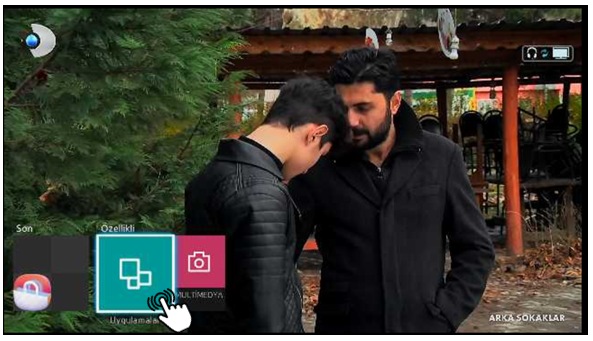
2. Uygulamalar sekmesi altındayken Samsung Apps öğesini seçin.
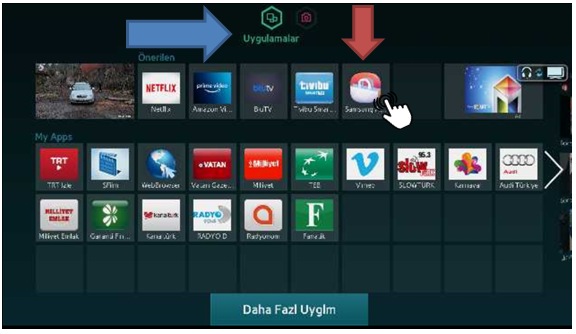
3. Sağ kısımda açılan listede indirmek istediğiniz uygulamayı seçin veya sol kısımda arama bölümünden indirmek istediğiniz uygulamayı aratabilirsiniz.
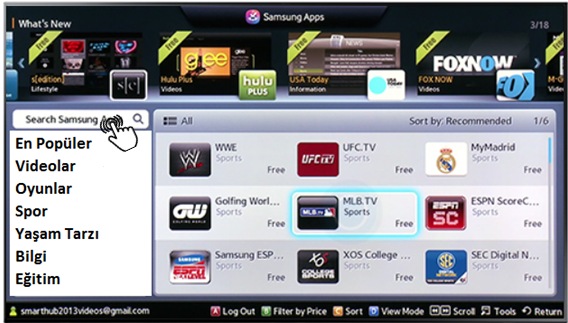
Not: Arama sonucunda istediğiniz uygulama çıkmadıysa, cihaza desteği olmadığından dolayı yüklenemez.
4. Arama sonucu çıkan uygulama üzerine gelip seçin.
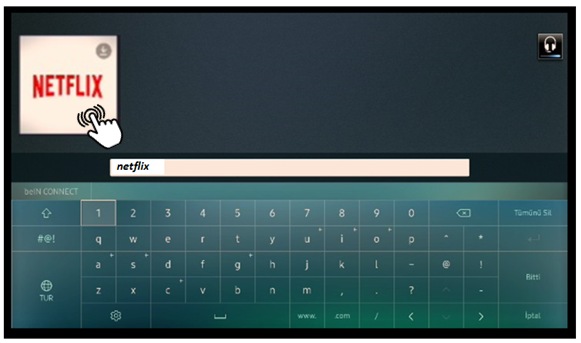
5. İndir butonunu seçin.
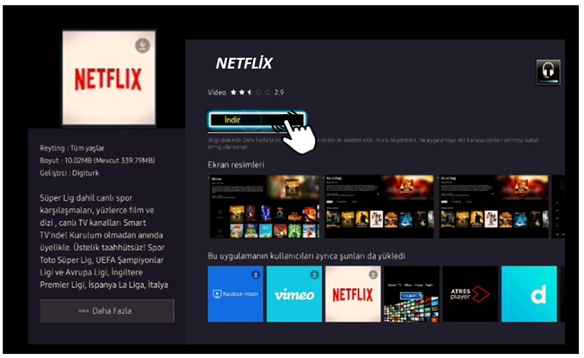
6. Uygulama indikten sonra Çalıştır öğesini seçerek kullanabilirsiniz.
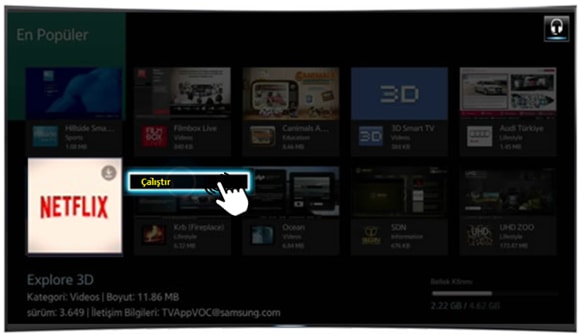
1. Kumanda üzerinde Smart Hub tuşuna basın. Ardından sol alt kısımda Özellikli öğesini seçin.
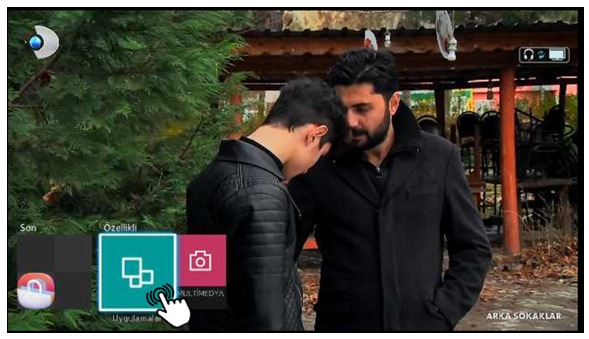
2. Apps ekranında En popüler, Yeni ne var veya Kategoriler öğesinden birini seçin.
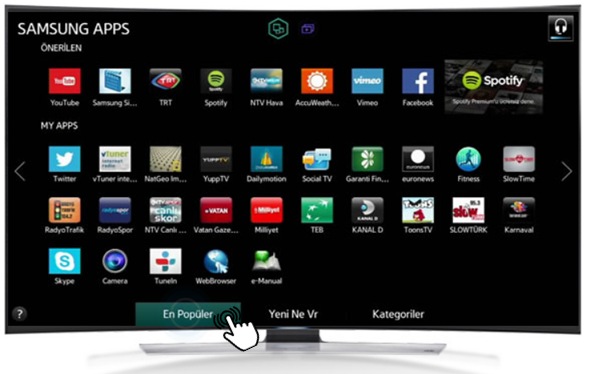
3. Yüklemek istediğiniz uygulamayı seçin. Okey tuşuna basın veya basılı tutun.

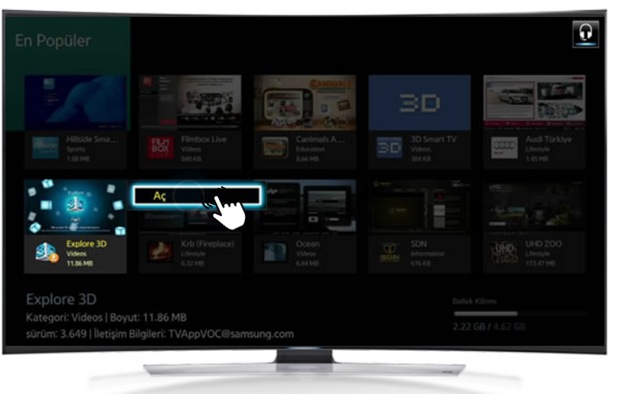
4. Ekranda açılan menüde İndir öğesini seçin.

5. İndirme işlemi başlayacaktır.

6. Aç öğesini seçin.
1. Kumanda üzerinde Smart Hub tuşuna basın. Ardından sol alt kısımda Özellikli öğesini seçin.
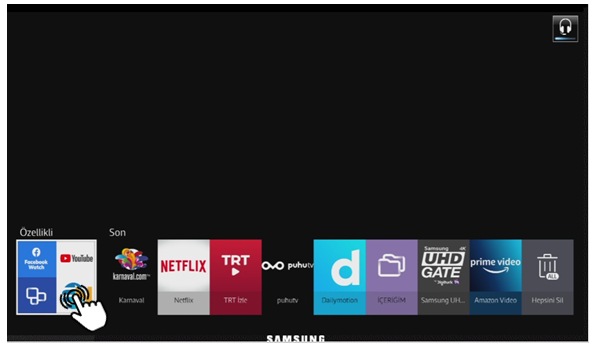
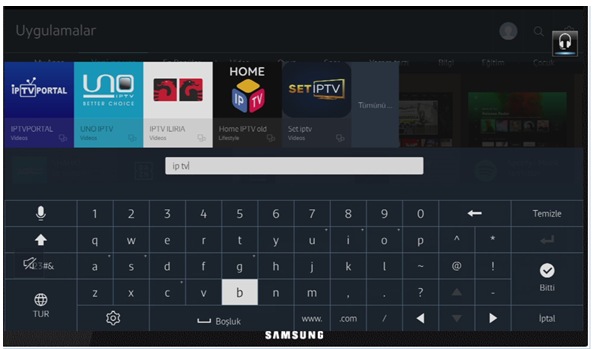
2. Sağ üst kısımda arama öğesini seçin.
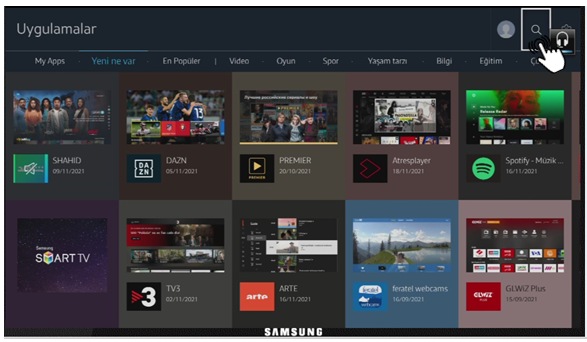
3. İndirmek istediğiniz uygulamayı yazın ve Bitti öğesini seçin.
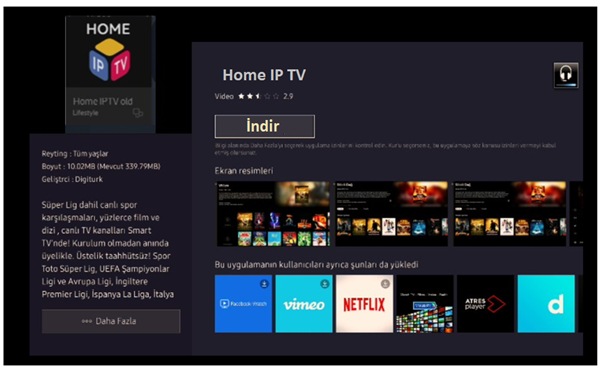
4. Açılan ekranda İndir öğesini seçin.
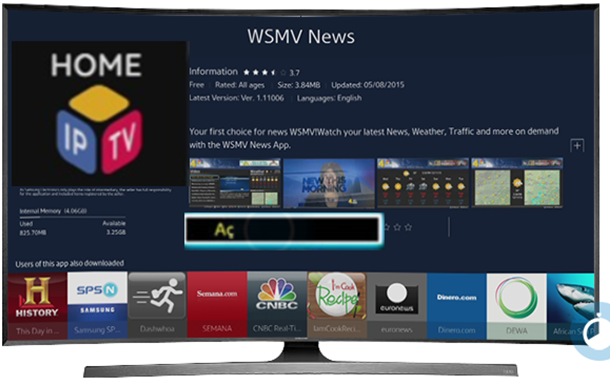
5. Aç öğesini seçin.
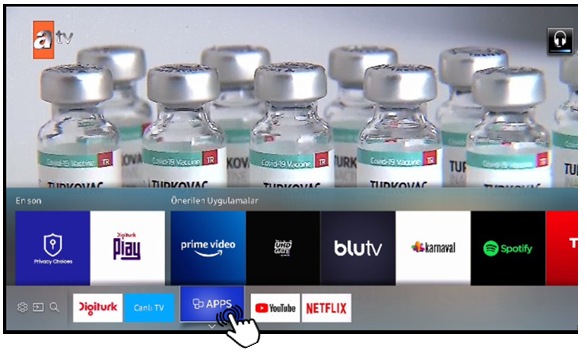
1. Kumanda üzerinden Home(Ev) tuşuna basın. Ardından APPS öğesini seçin.
2. Sağ üst kısımda arama öğesini seçin.
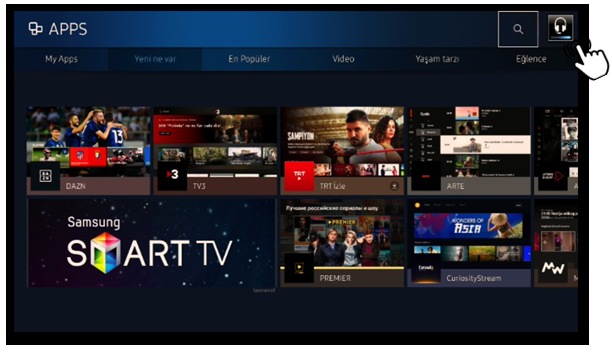
3. İndirmek istediğiniz uygulamayı yazın ve Bitti öğesini seçin.

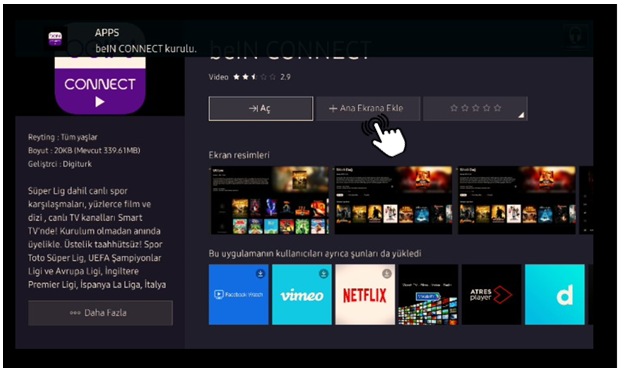
4. Kur öğesini seçin.

5. Ana ekrana ekle öğesini seçin ardından uygulamayı açıp kullanabilirsiniz.
Samsung LE model kodlu televizyonunuza uygulama indirmek için aşağıdaki adımları izleyebilirsiniz.
1. Televizyonu İnternete Bağlama
- Wi-Fi Bağlantısı: Televizyonunuzun Wi-Fi’ye bağlı olduğundan emin olun. Eğer kablolu bağlantı kullanıyorsanız, Ethernet kablosunun doğru bir şekilde bağlı olduğuna dikkat edin.
- "Ayarlar" > "Ağ" > "Ağ Bağlantısı"na gidin ve Wi-Fi'yi seçin.
2. Smart Hub'ı Açın
- Samsung televizyonlarda uygulama indirmek için Smart Hub kullanılır. Smart Hub, televizyonun ana ekranında bulunan bir uygulama mağazasıdır.
- Uzaktan kumandadaki Home (Ana Ekran) tuşuna basın.
- Ardından, ekranın üst kısmında Apps (Uygulamalar) seçeneğini göreceksiniz. Bu, uygulama mağazasına giriş yapmanızı sağlar.
3. Uygulama Mağazasına Gitme
- Smart Hub'a girdikten sonra, Uygulamalar sekmesini seçin.
- Burada farklı kategorilerdeki uygulamaları görebilirsiniz, ayrıca sağ üst köşede Arama seçeneği de bulunur. İstediğiniz uygulamanın adını yazarak arama yapabilirsiniz.
4. Uygulama İndirme
- İstediğiniz uygulamayı bulduktan sonra, Yükle veya İndir seçeneğini tıklayın.
- İndirme işlemi tamamlandığında, uygulama otomatik olarak televizyonunuza yüklenecek ve ana ekranda görünecektir.
5. Uygulama Kullanımı
- Uygulamanız indirildikten sonra, ana ekranda Uygulamalar bölümüne giderek istediğiniz uygulamayı açabilirsiniz.
6. Alternatif Yöntem: Samsung Smart Hub Hesabı
- Eğer televizyonunuzda uygulama mağazası görünmüyorsa, Samsung Hesabı ile giriş yapmayı deneyin. Smart Hub’a erişim bazen bu şekilde sağlanabilir.
Not:
- Televizyonunuzun Modeli Eskiyse: Eğer televizyonunuz eski bir modelse, bazı uygulamalar artık desteklenmeyebilir veya Smart Hub uygulama mağazası kısıtlı olabilir.
- Uygulama Uyumluluğu: Tüm uygulamalar her televizyon modelinde çalışmayabilir. Bu yüzden, televizyonunuzun modeline uygun uygulamaların olup olmadığını kontrol edin.
Samsung D ve ES serisi model kodlu televizyonunuza uygulama indirmek için aşağıdaki adımları izleyebilirsiniz.
1. Televizyonu İnternete Bağlama
- Wi-Fi Bağlantısı: Uygulama indirmek için televizyonunuzun internete bağlı olması gerekir. Wi-Fi veya Ethernet kablosu ile bağlantıyı sağlayın.
- Uzaktan kumandada Menü tuşuna basın.
- Ağ veya Ağ Bağlantısı sekmesine gidin ve Wi-Fi'yi seçin, ardından ağınızı seçip şifrenizi girin.
2. Smart Hub'a Erişim
- Smart Hub Samsung'un uygulama mağazasıdır ve eski modellere de uygulanabilir, ancak bazı eski modellerde Smart Hub, belirli bölgelere veya TV yazılımına bağlı olarak değişiklik gösterebilir.
- Ana Ekran (Home) tuşuna basın.
- Ekranın alt kısmında veya sağ üst köşede Apps (Uygulamalar) seçeneğini bulabilirsiniz.
- Uygulamalar bölümüne tıklayın.
3. Uygulama Mağazasına Gitme
- Eğer Smart Hub uygulama mağazasına erişebiliyorsanız, buradan uygulama indirebilirsiniz:
- Smart Hub’da Uygulama Mağazası sekmesini seçin.
- Popüler Uygulamalar veya Kategori seçeneklerinden uygulamanızı arayın.
- İstediğiniz uygulamayı seçin ve Yükle veya İndir seçeneğine tıklayın.
4. Samsung Hesabına Giriş
- Smart Hub'da uygulama mağazasına erişim için bazen bir Samsung Hesabı ile giriş yapmanız gerekebilir. Hesabınız yoksa bir tane oluşturup giriş yaparak uygulama indirme işlemini gerçekleştirebilirsiniz.
5. Eski Modellerde Alternatif Yöntemler
- Yazılım Güncellemeleri: Eğer uygulama mağazasına erişim sorunu yaşıyorsanız, televizyonunuzun yazılımını güncelleyerek daha fazla uygulama erişimi sağlayabilirsiniz.
- Ayarlar > Yazılım Güncellemesi bölümüne gidin ve mevcut güncellemeleri kontrol edin.
- Eğer bir güncelleme varsa, yükleyin ve ardından tekrar uygulama mağazasına erişmeyi deneyin.
6. Uygulama Uyumluluğu
- Televizyonunuzun Modeline Göre Kısıtlamalar: Samsung D ve ES serisi modelleri, bazı yeni uygulamaları desteklemeyebilir. Bu tür eski modellerde, modern uygulamaların desteklenmediğini veya yalnızca belirli eski uygulamaların kullanılabileceğini göz önünde bulundurun.
- Önerilen Uygulamalar: Netflix, YouTube gibi yaygın uygulamalar genellikle eski modellere de uyumludur, ancak daha yeni popüler uygulamalarda sorun yaşayabilirsiniz.
7. Alternatif Yöntem: HDMI ile Bağlantı
- Eğer televizyonunuz Smart TV değilse veya uygulama mağazası düzgün çalışmıyorsa, TV'ye HDMI kablosu ile bir bilgisayar, laptop veya Android TV Box bağlayarak uygulamaları dışarıdan çalıştırabilirsiniz. Ayrıca, Chromecast gibi cihazlarla da televizyonunuza uygulamalar yansıtılabilir.
8. Mobil Cihazlarla Uygulama Yansıtma
- Screen Mirroring (Ekran Yansıtma) veya Samsung Smart View gibi özelliklerle, telefonunuzdaki uygulamaları televizyonunuza yansıtabilirsiniz. Bu, uygulama mağazasına erişiminiz olmayan durumlarda bir alternatif olabilir.
Samsung BCD model kodlu televizyonlara uygulama yüklemek için aşağıdaki adımları takip edebilirsiniz, ancak unutmayın ki bazı eski modellerde uygulama yükleme süreci, daha yeni modellere göre sınırlı olabilir veya farklı olabilir.
İşte Samsung BCD model kodlu televizyonunuza uygulama indirmek için genel adımlar:
1. Televizyonu İnternete Bağlama
- Uygulama indirmek için televizyonunuzun internete bağlı olması gereklidir. Wi-Fi veya Ethernet kablosu kullanarak bağlantıyı sağlayın.
- Uzaktan kumandadaki Menü tuşuna basın.
- Ağ veya Ağ Bağlantısı bölümüne gidin ve Wi-Fi'yi seçin. Wi-Fi ağınızı seçin ve şifrenizi girin.
2. Smart Hub'a Erişim
- Samsung televizyonlarda uygulama mağazası Smart Hub olarak bilinir. Eğer televizyonunuzda Smart Hub erişimi varsa, uygulama mağazasına erişebilirsiniz.
- Uzaktan kumandadaki Home (Ana Ekran) tuşuna basın.
- Ekranın alt kısmında veya sağ üst köşede Apps (Uygulamalar) seçeneği görünmelidir.
- Uygulamalar sekmesini seçin.
3. Uygulama Mağazasına Gitme
- Smart Hub'ı açtıktan sonra, uygulama mağazasına erişmek için Uygulamalar sekmesini seçin.
- Farklı kategorilerdeki uygulamaları burada bulabilirsiniz. Ayrıca sağ üst köşede bulunan Arama seçeneği ile istediğiniz uygulamayı arayabilirsiniz.
4. Samsung Hesabına Giriş
- Uygulama mağazasına giriş yapabilmek için Samsung Hesabı ile giriş yapmanız gerekebilir. Hesabınız yoksa bir tane oluşturup giriş yapabilirsiniz.
- Hesabınızla giriş yaptıktan sonra uygulama mağazasına erişiminiz olacaktır.
5. Uygulama İndirme
- İstediğiniz uygulamayı bulduktan sonra, Yükle veya İndir seçeneğini tıklayın.
- İndirme işlemi tamamlandıktan sonra, uygulama televizyonunuza yüklenecek ve ana ekranda görünür.
6. Yazılım Güncellemeleri
- Eğer Smart Hub erişimi veya uygulama mağazası ile ilgili sorunlar yaşıyorsanız, televizyonunuzun yazılımını güncellemek faydalı olabilir.
- Ayarlar > Yazılım Güncellemesi > Güncellemeleri Kontrol Et bölümüne gidin.
- Eğer güncelleme varsa, televizyonunuzun yazılımını güncelleyerek daha fazla özellik ve uygulama erişimi sağlayabilirsiniz.
7. Alternatif Yöntem: HDMI ile Bağlantı
- Eğer televizyonunuz Smart TV değilse veya Smart Hub üzerinde uygulama yükleyemiyorsanız, HDMI kablosu ile bir bilgisayar veya Android TV Box gibi bir cihaz bağlayarak uygulamaları dışarıdan çalıştırabilirsiniz.
- Ayrıca Chromecast veya Apple TV gibi cihazlar kullanarak telefonunuzdaki uygulamaları televizyonunuza aktarabilirsiniz.
8. Mobil Cihazlarla Uygulama Yansıtma
- Screen Mirroring (Ekran Yansıtma) veya Samsung Smart View gibi özelliklerle, telefonunuzdaki uygulamaları televizyonunuza yansıtabilirsiniz. Bu yöntem, doğrudan uygulama yükleyemediğiniz durumlarda alternatif bir çözüm sunar.
Uygulama Uyumluluğu
- Televizyonunuzun Modeline Göre Kısıtlamalar: Samsung BCD serisi televizyonlar, daha eski modeller olabileceğinden bazı yeni uygulamaları desteklemeyebilir. Samsung'un eski televizyonlarında modern uygulamaların çoğu artık çalışmayabilir, ancak daha yaygın olan uygulamalar (Netflix, YouTube gibi) genellikle kullanılabilir.
Eğer televizyonunuzda Smart Hub erişimi yoksa veya uygulama mağazası düzgün çalışmıyorsa, bir yazılım güncellemesi veya başka bir cihazla uygulama aktarma yöntemlerini kullanmak en iyi seçenek olabilir.
Daha fazla bilgi ve sorularınız için Samsung Müşteri Hizmetleriyle iletişime geçebilirsiniz.

Geri bildiriminiz için teşekkür ederiz
Lütfen tüm soruları cevaplayın.